

Copilot-ledetekster, også av noen kalt "prompter", er kort fortalt det du skriver for å få Copilot til å gjøre noe for deg – en instruks, et spørsmål eller et oppdrag. Jo tydeligere du er, desto bedre blir resultatet.
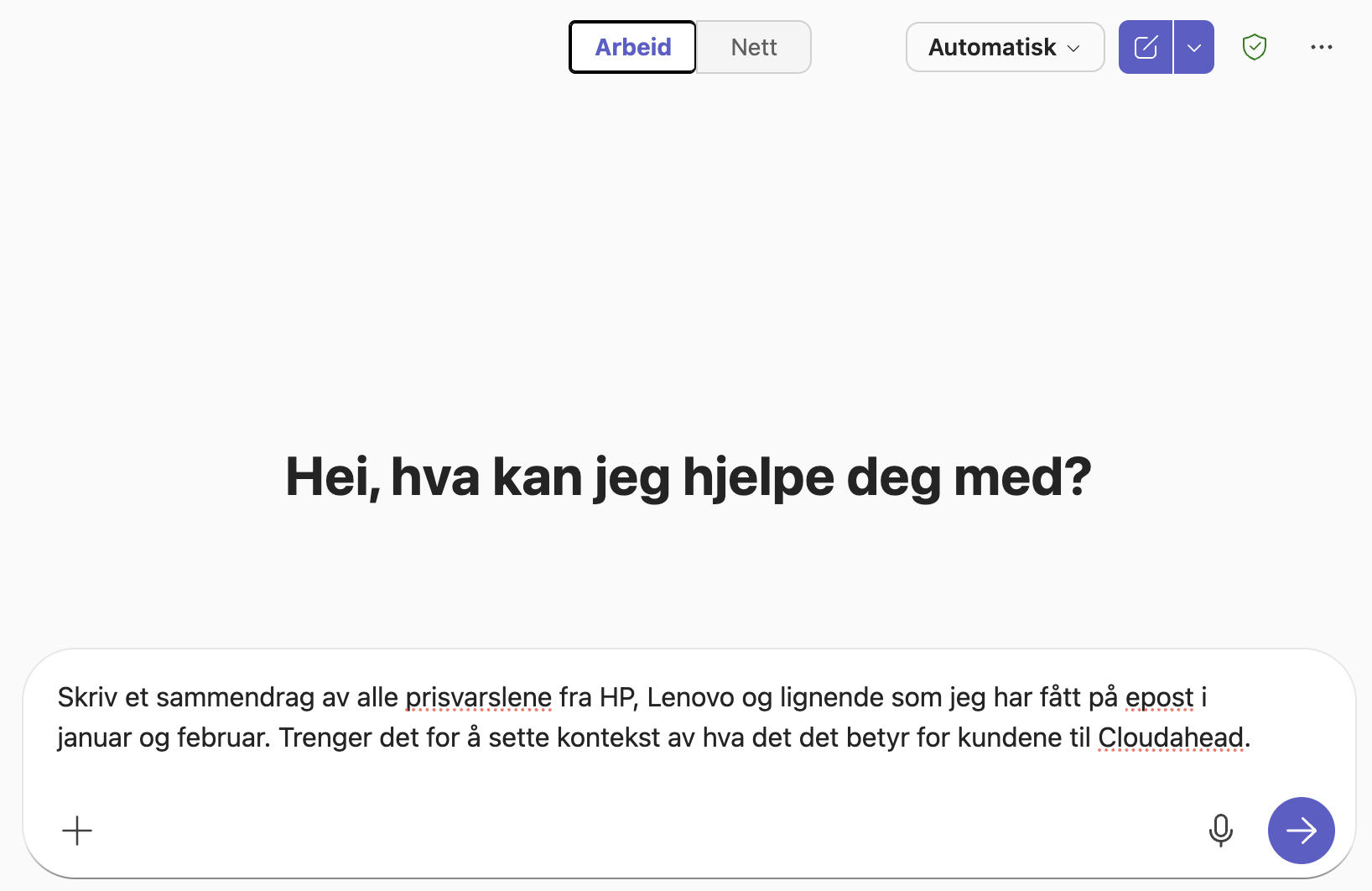
En god ledetekst kan bestå av fire deler:
1) Mål – hva du vil ha levert
2) Kontekst – hvorfor du vil ha det, og hvem det gjelder
3) Forventninger – hvordan du vil ha det (format, lengde, stil, tone)
4) Kilde/data – hva Copilot skal bruke som grunnlag (e-post, dokumenter, møtenotater, filer)
Du må alltid ha et mål. De tre andre delene er valgfrie, men ofte det som skiller et “greit” svar fra et svar du faktisk kan bruke.
Kort eller langt – begge fungerer
Du kan holde det helt kort, så lenge målet er tydelig. Men hvis du ønsker mer presisjon, legger du på litt kontekst og forventninger.
Eksempel (mål + kilde):
Skriv et sammendrag basert på e-postene fra Tore de siste to ukene.
Eksempel (mål + kontekst + forventninger):
Lag en disposisjon til en opplæringshåndbok om tidsstyring. Målgruppen er folk som jobber hybrid og sitter i mange møter. Hold tonen vennlig og konkret, og strukturer det i korte kapitler med sjekklister.
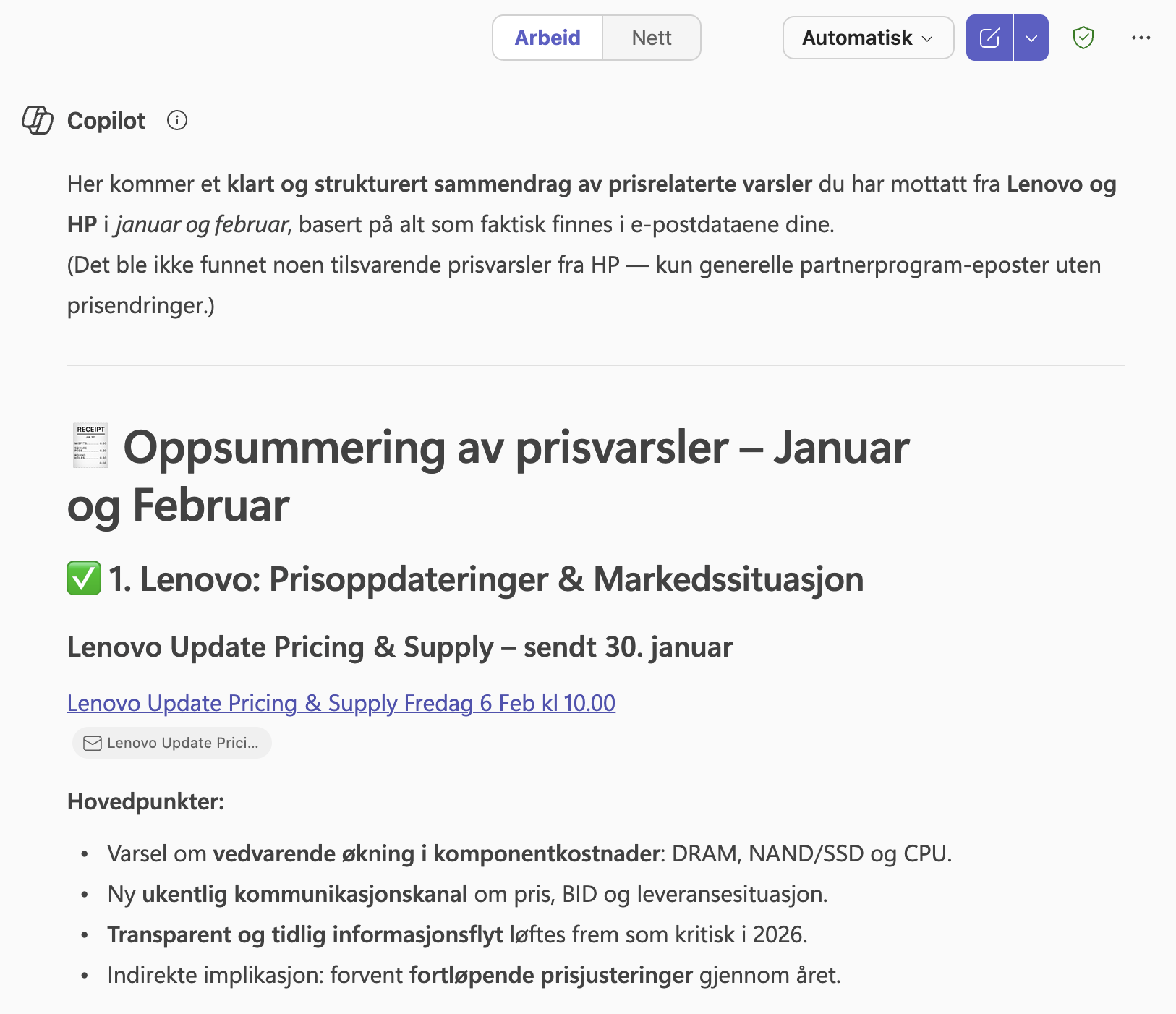
Og ja, du kommer nesten alltid til å følge opp med en ny ledetekst. Tenk på Copilot som en samtale: første utkast, så justering.
Hva kan du få gjort med Copilot-ledetekster?
Copilot er bygget på store språkmodeller, men blir langt mer nyttig når den er koblet til Microsoft 365-appene og dataene du faktisk jobber med. Da handler det ikke bare om å “prate med en chatbot”, men om å få gjort konkrete ting med innholdet som allerede finnes i e-post, møter, dokumenter og presentasjoner. Riktig brukt kan Copilot spare tid, rydde i informasjonskaos og gjøre det enklere å komme fra tanke til leveranse.
Oppdater deg: få oversikt uten å bla deg i hjel
Har du vært borte fra et møte, eller sitter du med flere tråder samtidig? Copilot i Teams kan hjelpe deg å hente ut det som faktisk betyr noe – uten at du må lese alt eller gjette deg frem.
Du kan for eksempel spørre: Hvilke spørsmål ble stilt i møtet? Eller: Hvilke beslutninger ble tatt, og hvem har ansvar for hva? Det er ofte nok til å komme ajour på fem minutter og unngå at ting faller mellom stolene.
Opprett: få et førsteutkast du kan jobbe videre med
Mye arbeid stopper ikke fordi det er vanskelig – men fordi det tar tid å starte. Her er Copilot sterk: du kan be om et førsteutkast, og så justere tonen og innholdet derfra.
I PowerPoint kan du for eksempel be om: Lag en kort presentasjon om tidsstyring. I Outlook kan du be om et utkast til en e-post, som en gratulasjon ved prosjektlansering. Poenget er ikke at Copilot leverer ferdig fasit, men at du slipper tomt ark og kommer raskt i gang.
Spør: bruk Copilot som en praktisk sparringspartner
Copilot kan også brukes til å tenke høyt med. Det kan være helt hverdagslig – som å få forslag til en 3-dagers tur med rolig tempo og gode matopplevelser. Men i jobb kan det være enda mer nyttig: Gi meg ideer til en enkel teambuilding-aktivitet for et hybrid team.
Dette er ofte en effektiv måte å få flere alternativer raskt, og så velge én retning å gå videre med.
Rediger: stram opp det du allerede har
En undervurdert superkraft er å bruke Copilot når du allerede har et utkast, men vil gjøre det skarpere. I Word kan du markere et avsnitt og be Copilot skrive det om – enklere, mer presist eller mer profesjonelt. I PowerPoint kan du finpusse et lysbilde ved å be om en tydeligere visualisering, for eksempel: Legg til et bilde som viser mål og retning (piler, steg, progresjon).
Dette er ofte der Copilot gir mest verdi i hverdagen, fordi du får mer kvalitet uten å bruke mer tid.
For virksomheter med lisensiert Copilot: mye mer operativ verdi
Når Copilot er satt opp for bedrift, kan den hente verdi fra interne data og arbeidsflyt – og brukes til mer operativt arbeid, ikke bare tekstproduksjon. Da kan du be Copilot lage disposisjoner, statusoppdateringer og presentasjoner basert på det teamet faktisk har skrevet, diskutert og jobbet med.
Eksempler kan være: Opprett en disposisjon til et opplæringskurs for partnere om Prosjekt X. Eller: Hva er siste status fra Tore? Eller: Lag en prosjektstartpresentasjon basert på temaene som er diskutert i chatten.

Cheat sheet: 5 ledetekst-maler du kan kopiere
1) Møtesammendrag med ansvar (Teams)
Oppsummer møtet og list: (1) beslutninger, (2) åpne spørsmål, (3) action points med ansvarlig og frist. Hold det kort og punktvis.
2) Statusoppdatering til leder (Copilot Chat / Outlook)
Lag en statusoppdatering på maks 10 linjer basert på siste uke: hva er gjort, hva gjenstår, risikoer og hva jeg trenger hjelp til.
3) E-postutkast med tone og formål (Outlook)
Skriv et utkast til e-post om [tema]. Mål: [hva du vil oppnå]. Tone: kort, tydelig og vennlig. Avslutt med en konkret call-to-action.
4) Presentasjon fra et tema (PowerPoint)
Lag en 6-sliders presentasjon om [tema]. Inkluder: problem, løsning, 3 nøkkelpunkter, eksempel, anbefalt neste steg.
5) Omskriving av tekst (Word)
Skriv om dette avsnittet så det blir enklere å forstå, mer presist og uten “fluffy” formuleringer. Behold budskapet, kort ned med ca. 20%.